Manter o firmware do SSD atualizado pode ser benéfico, pois oferece correções de bugs, melhorias de desempenho, maior confiabilidade e assim por diante. Neste post vamos mostrar para você como atualizar o firmware SSD no Windows 11/10 .
sempre execute como administrador do Windows 8
Como atualizar o firmware SSD no Windows 11
Antes de atualizar o firmware do SSD, é aconselhável fazer backup dos dados mais importantes. Isso manterá seus dados seguros caso algo dê errado.
Encontre o nome do fabricante do SSD e o número do modelo. Para fazer isso, vá para o Windows Search, digite Informações do Sistema e abra-o. Então navegue até Componentes > Armazenamento > Discos e em Modelo , você poderá ver o nome.
Se você tiver vários discos instalados no seu computador e não tiver certeza de qual deles é um SSD, você poderá abrir Desfragmente e otimize unidades .

Depois de saber o nome do modelo, baixe e instale a ferramenta do fabricante do seu SSD.
- Digital ocidental tem um painel SSD WD
- Seagate os usuários podem baixar o SeaTools e usá-lo para atualizar o firmware
- XPG tem caixa de ferramentas SSD
- AGULHA os usuários devem baixar o SSD Toolbox
- Samsung tem Samsung Magician
- Crucial tem Executivo de Armazenamento Crucial
- SK Hynix os usuários podem usar o Drive Manager para SSD
- Intel tem firmware SSD Intel Ferramenta de atualização ou Intel Ferramenta de memória e armazenamento
- Kingston tem Kingston SSD Manager
- PNY os usuários podem baixar PCIe SSD Toolbox e Firmware Updater ou SATA SSD Toolbox and Firmware Updater.
Para este artigo, usaremos o WD SSD Dashboard.
Inicie sua respectiva ferramenta utilitária SSD e selecione seu SSD. Por exemplo, abrimos o WD SSD Dashboard e selecionamos nosso SSD.
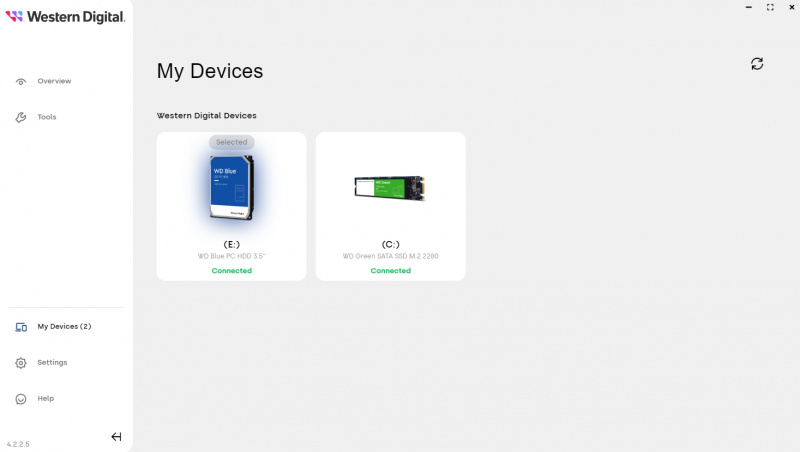
Finalmente, vá para Ferramentas > Configurações e clique no VERIFIQUE AS ATUALIZAÇÕES botão.
Isso começará a procurar qualquer atualização de software, baixá-la e instalá-la para você.
vmware multi monitor

Observação: As configurações da ferramenta utilitária podem variar entre os fabricantes de SSD. Se você não conseguir encontrar uma maneira de atualizar o firmware do seu SSD, procure configurações semelhantes na sua ferramenta.
Então é assim que você pode atualizar facilmente o firmware do seu SSD. Você pode manter a ferramenta utilitária do seu SSD instalada no seu PC e ela deve manter o firmware do seu SSD atualizado de tempos em tempos. A instalação regular de atualizações do Windows também garantirá que você tenha a unidade SSD mais recente instalada.
Ler : Otimize e acelere sua unidade SSD usando Tweak-SSD ou SSD Tweaker
Como posso verificar a versão do firmware do meu SSD?
Para verificar a revisão do firmware do SSD, clique com o botão direito no botão Iniciar e selecione “Gerenciador de Dispositivos” no menu. Expanda “Unidades de disco”, clique com o botão direito em seu SSD e escolha “Propriedades”. Vá para a guia “Detalhes” na janela Propriedades e selecione “IDs de hardware” no menu suspenso. A revisão do firmware será exibida no final da linha superior do número de peça do SSD.
reinicialização do rearm slmgr
Ler: Congelamento de SSD no Windows 11
É seguro atualizar o firmware no SSD?
Atualizar o firmware do seu SSD pode aumentar seu desempenho, corrigir bugs e fazer com que ele funcione melhor com outro hardware, ajudando sua unidade a durar mais tempo. No entanto, existem alguns riscos, como perda de dados se algo der errado durante a atualização ou se isso puder causar problemas com seu hardware ou software atual.
Relacionado: Como verificar a vida útil do SSD no Windows.






![O histórico do ChatGPT está temporariamente indisponível [Corrigir]](https://prankmike.com/img/ai/53/chatgpt-history-is-temporarily-unavailable-fix-1.png)
![Não é possível entrar no servidor Discord [Corrigido]](https://prankmike.com/img/discord/13/can-rsquo-t-join-discord-server-fixed-1.png)






