Supondo que você queira um artigo relacionado a TI: Existem várias maneiras diferentes de selecionar e mostrar pastas favoritas no menu Iniciar do Windows 10. Veja a seguir alguns dos diferentes métodos e como eles funcionam. Para selecionar e mostrar suas pastas favoritas no Menu Iniciar no Windows 10, primeiro você precisa abrir o Menu Iniciar. Você pode fazer isso clicando no botão Iniciar no canto inferior esquerdo da tela. Assim que o Menu Iniciar estiver aberto, você verá uma lista de seus programas e arquivos mais recentes. À direita, você verá uma série de ícones. Um desses ícones é para sua pasta pessoal. Clique nesse ícone. Depois de clicar no ícone da pasta pessoal, você verá uma lista de suas pastas favoritas. Para selecionar uma pasta favorita, basta clicar nela. Para mostrar suas pastas favoritas no Menu Iniciar, você precisará clicar na opção 'Mostrar no Menu Iniciar'. E isso é tudo! Selecionar e mostrar suas pastas favoritas no menu Iniciar do Windows 10 é um processo rápido e fácil.
Você sabia que pode selecionar e exibir pastas favoritas no lado esquerdo Menu Iniciar do Windows 10 ? Se você gostou da ideia, neste post você aprenderá como exibir a seleção de pastas no menu Iniciar.
Escolha quais pastas serão exibidas no menu Iniciar
Para começar, no menu WinX, abra Configurações do Windows > Personalização > Iniciar.
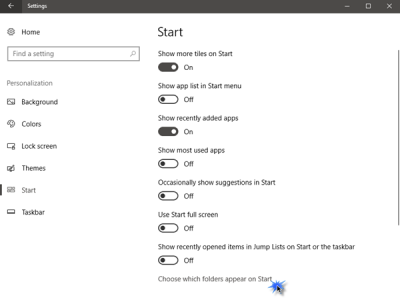
Abaixo você verá um link Escolha quais pastas aparecerão em Iniciar . Clique nele para abrir o próximo painel.

Aqui, ao alternar o controle deslizante para a posição On, você pode optar por exibir os seguintes itens no menu Iniciar:
- Motorista
- Configurações
- Documentação
- Transferências
- Música
- Fotos
- Vídeo
- HomeGroup
- Líquido
- Pasta pessoal.
Selecione os itens que deseja exibir e abra o menu Iniciar.

Você verá as pastas exibidas no lado esquerdo do menu Iniciar do Windows 10.
Espero que esta pequena dica seja útil!
Escolha quais pastas estão esmaecidas na tela inicial
Se este Escolha quais pastas aparecerão em Iniciar a opção não está disponível e está esmaecida em suas configurações, veja se isso ajuda.
Criar um ponto de restauração do sistema primeiro e depois abrir cmd elevado e execute os seguintes comandos:
janelas do cliente openssh|_+_| |_+_|
Agora abra C: ProgramData Microsoft Windows e crie uma nova pasta chamada Localizações no menu Iniciar Aqui. Você pode precisar Mostrar arquivos, pastas e unidades ocultas primeiro.
Reinicie o computador, faça login com uma conta local diferente e verifique. Se você não tiver outras contas locais, Criar primeiro.

Agora, usando esta outra conta local, copie todos os arquivos de atalho de C: O menu Iniciar do ProgramData Microsoft Windows substitui o original pasta em C:ProgramData Localizações do Menu Iniciar do Microsoft Windows pasta.
Baixe PC Reparar Ferramenta para encontrar rapidamente e corrigir automaticamente erros do WindowsReinicie e faça login na sua conta original e veja se isso ajudou.






![O histórico do ChatGPT está temporariamente indisponível [Corrigir]](https://prankmike.com/img/ai/53/chatgpt-history-is-temporarily-unavailable-fix-1.png)
![Não é possível entrar no servidor Discord [Corrigido]](https://prankmike.com/img/discord/13/can-rsquo-t-join-discord-server-fixed-1.png)






